# 数据地图
# 功能定义
# 使用流程
操作流程如图:
# 功能操作
# 菜单主页面
# 管理工程
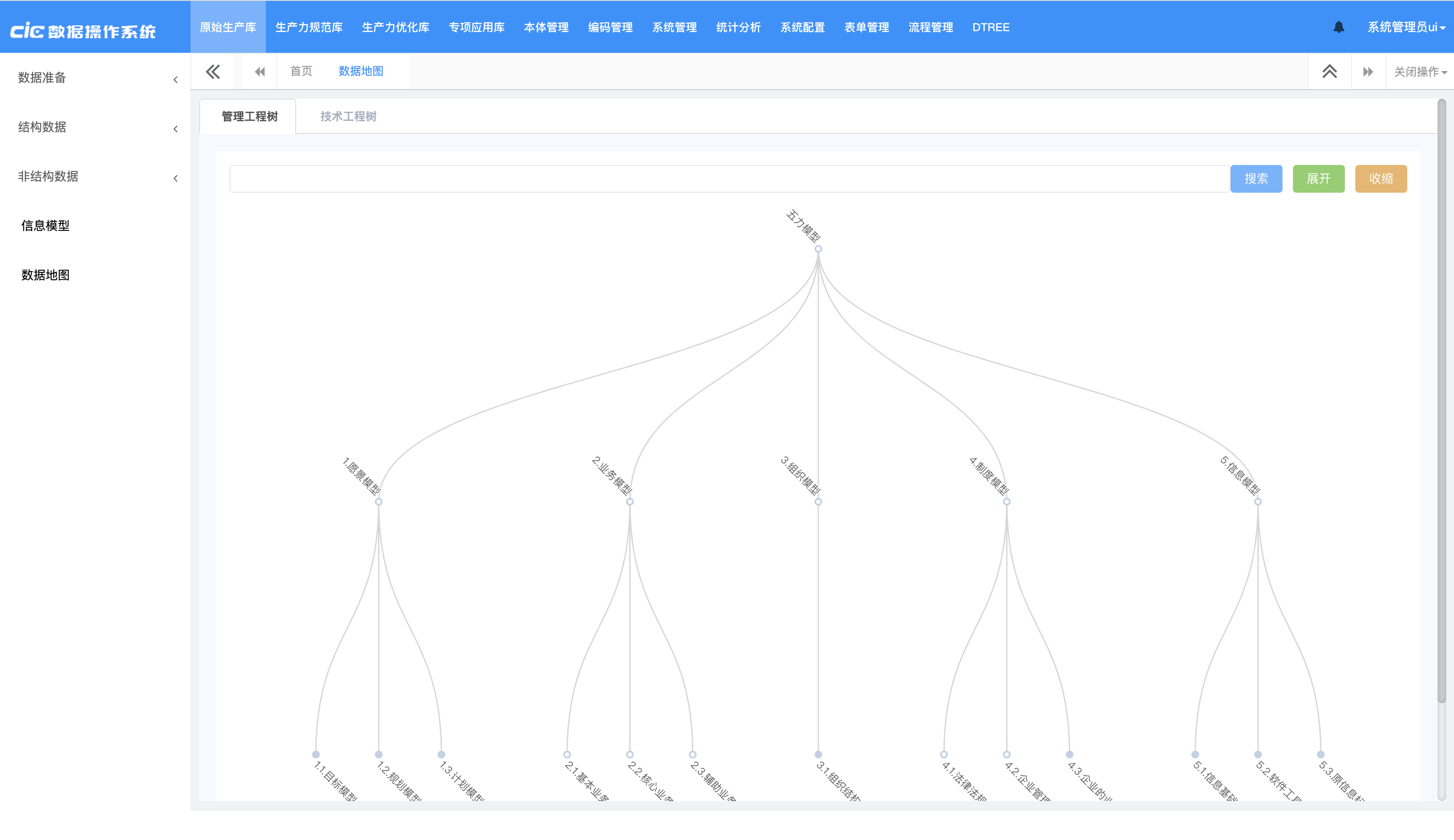
- 功能:查看实例等
主页面,如图:
# 技术工程
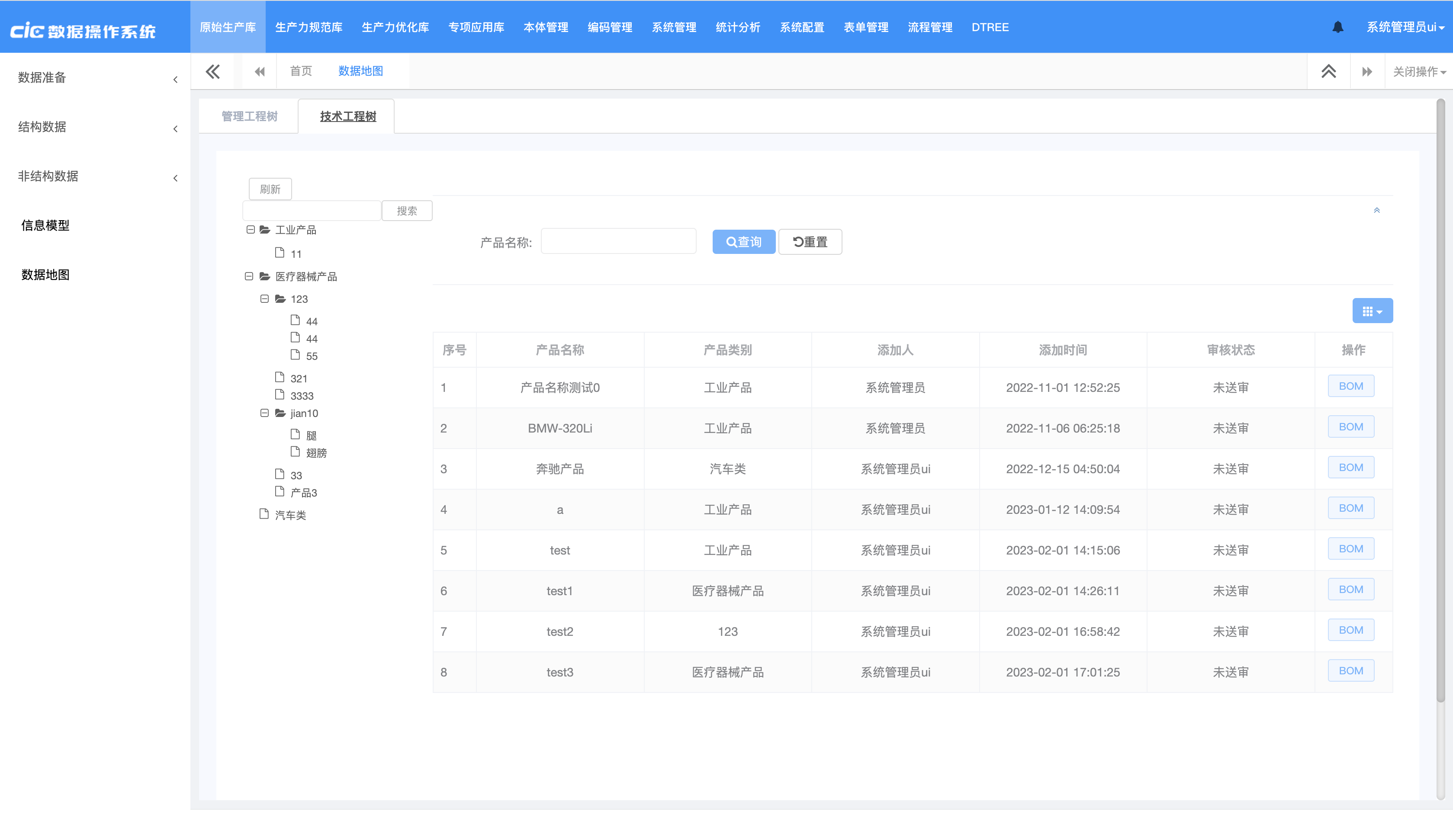
- 左侧树形列表:产品分类数据,可在处维护产品分类的数据
- 功能:新增,删除,编辑,查找,导出,刷新等
- 表格列表:产品数据列表,可在此处查看产品相关的数据
- 功能:查看BOM等
主页面,如图:
# 管理工程
# 查看实例
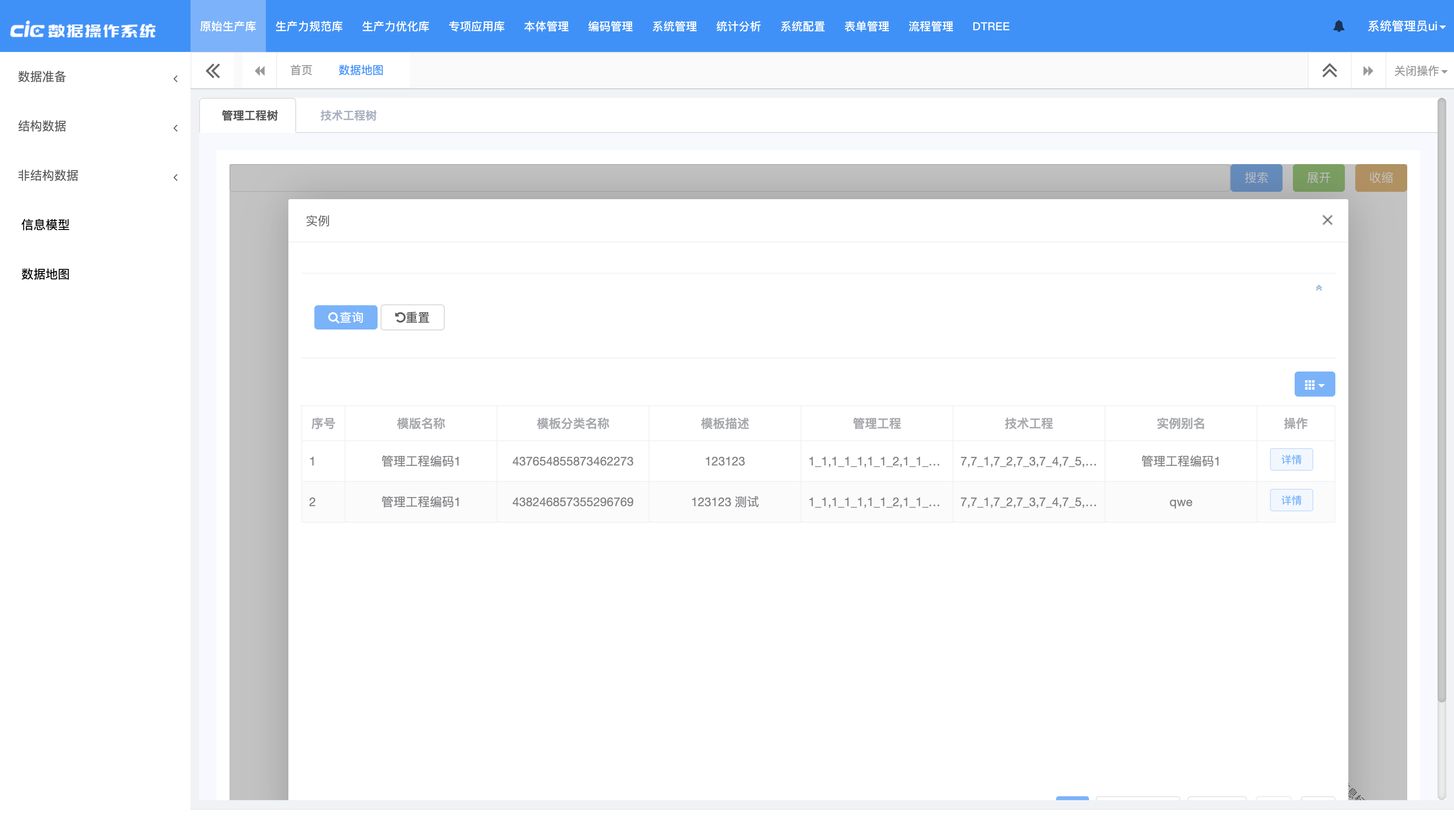
- 在「数据节点」上右键点击显示功能弹窗,然后点击【实例】选项,即弹出「实例列表」页面
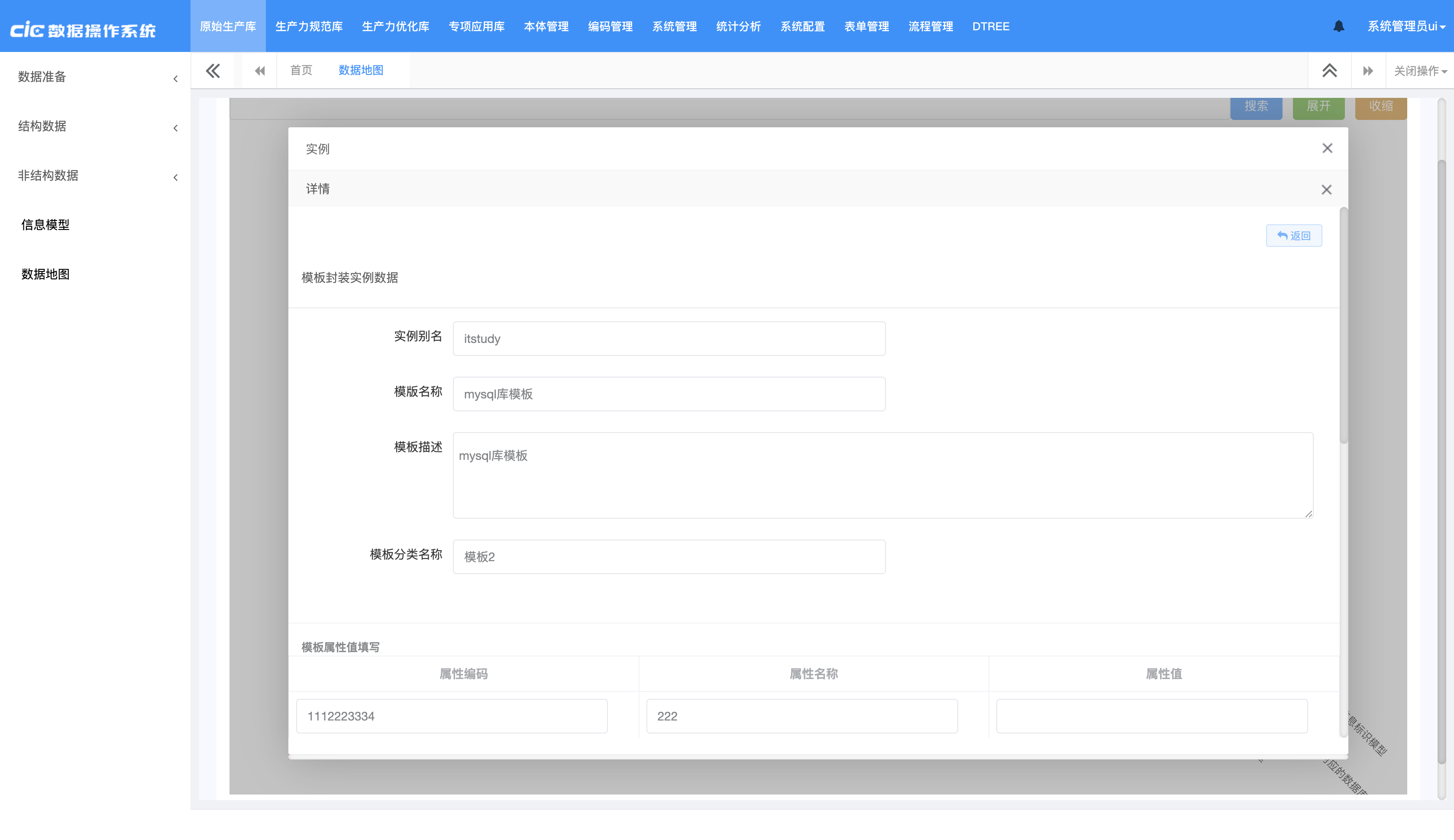
- 在弹窗页面列表数据的「数据行」,点击【详情】,即弹出该行数据的「模板封装实例」详情页面
- 点击【返回】或【✖️】则关闭详情窗口
- 再次点击【✖️】则关闭实例列表窗口
实例列表页面
实例详情页面
# 技术工程
# 产品分类
# 搜索
- 在输入框输入关键词
- 点击【搜索】,显示按关键词过滤的数据
# 刷新
- 点击【刷新】,重新加载数据
# 查看
- 左键点击「数据行」则在右侧显示当前分类下的产品列表数据
- 页面如图
# 产品列表
# BOM
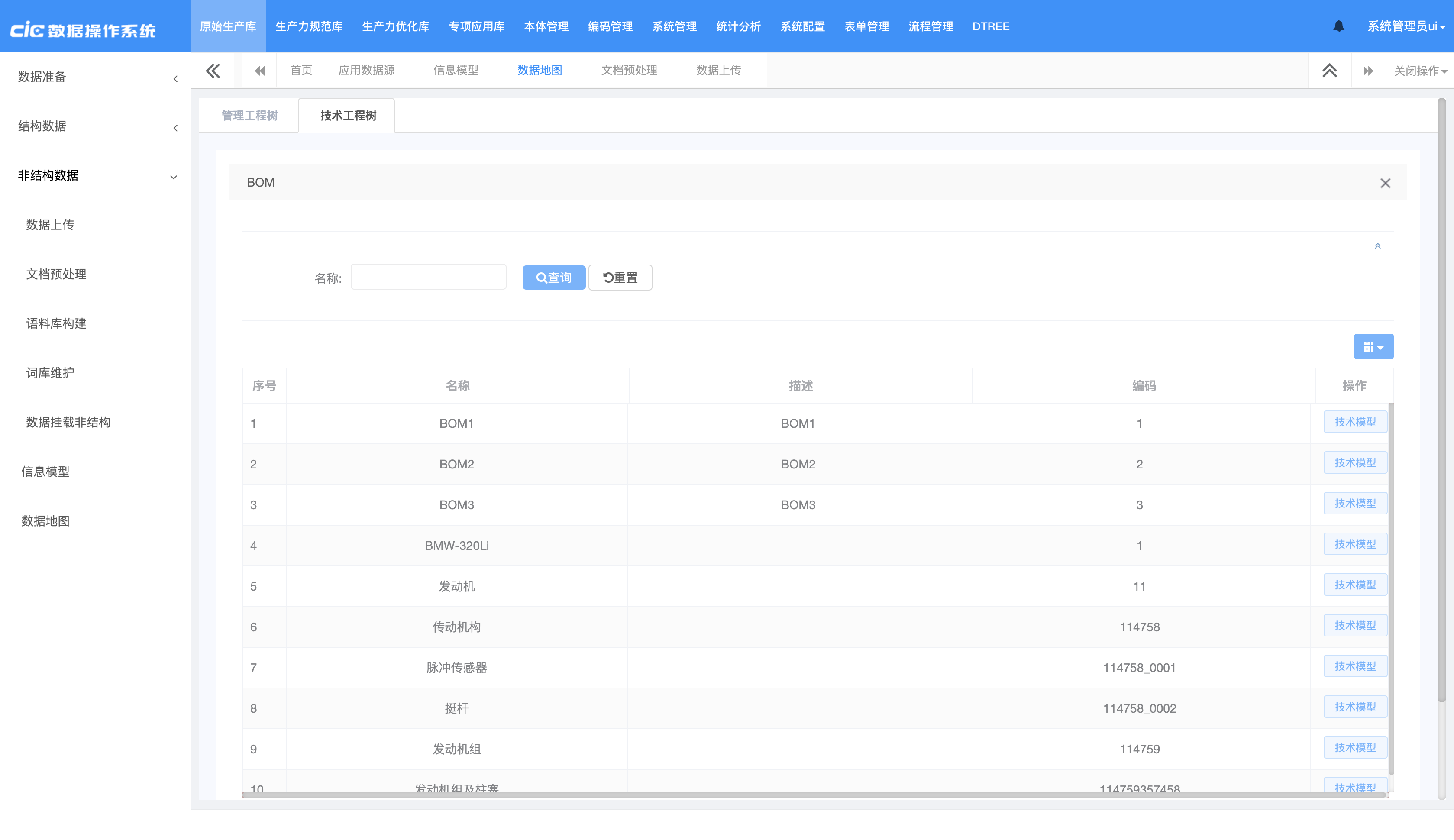
- 在数据表格相关行的右侧操作列表点击【BOM】,即显示「产品BOM」页面(如图2)
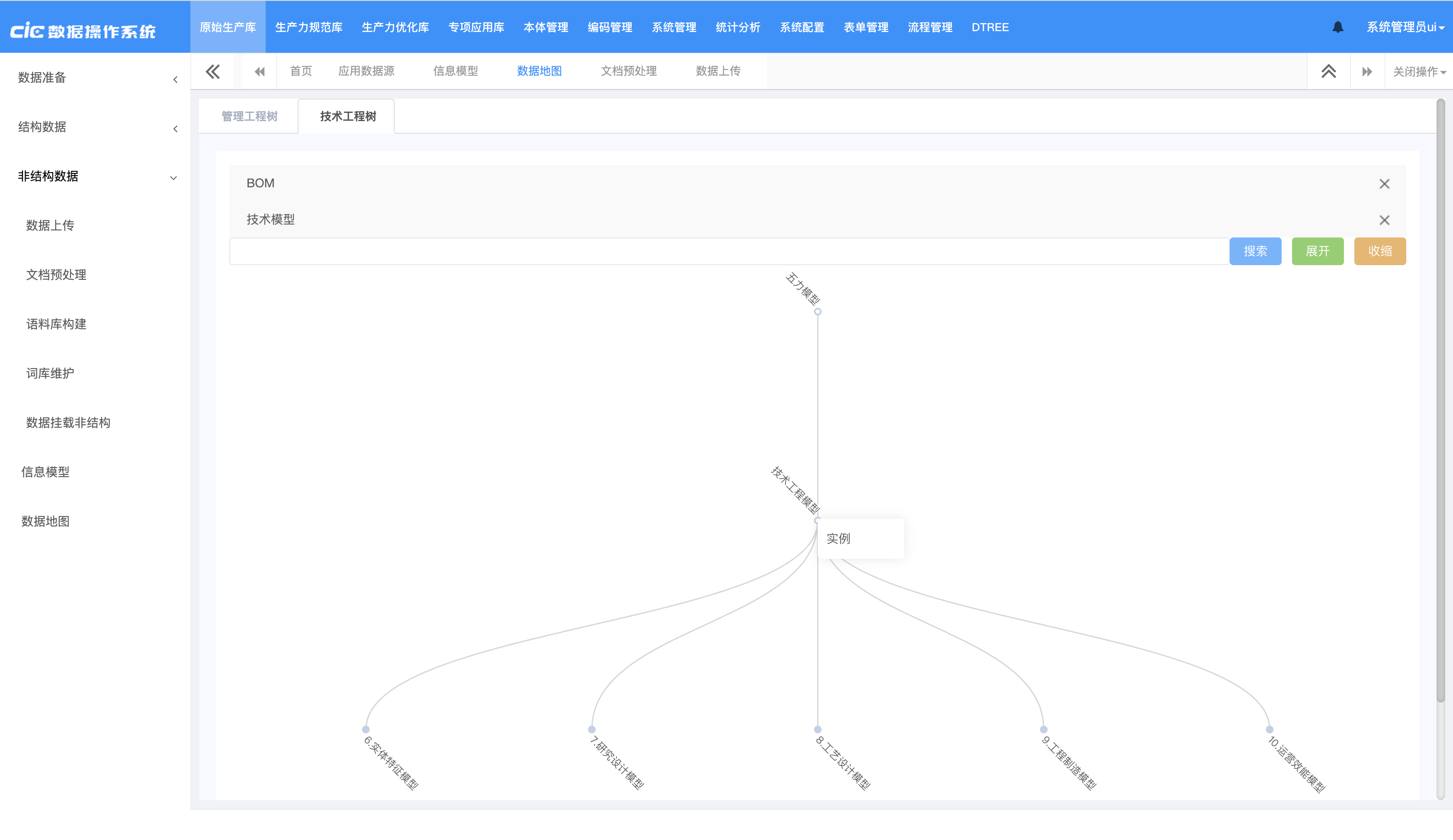
- 在「产品BOM」页面的数据表格相关行右侧操作列表点击【技术模型】,即显示「技术模型」树形图页面(如图3)
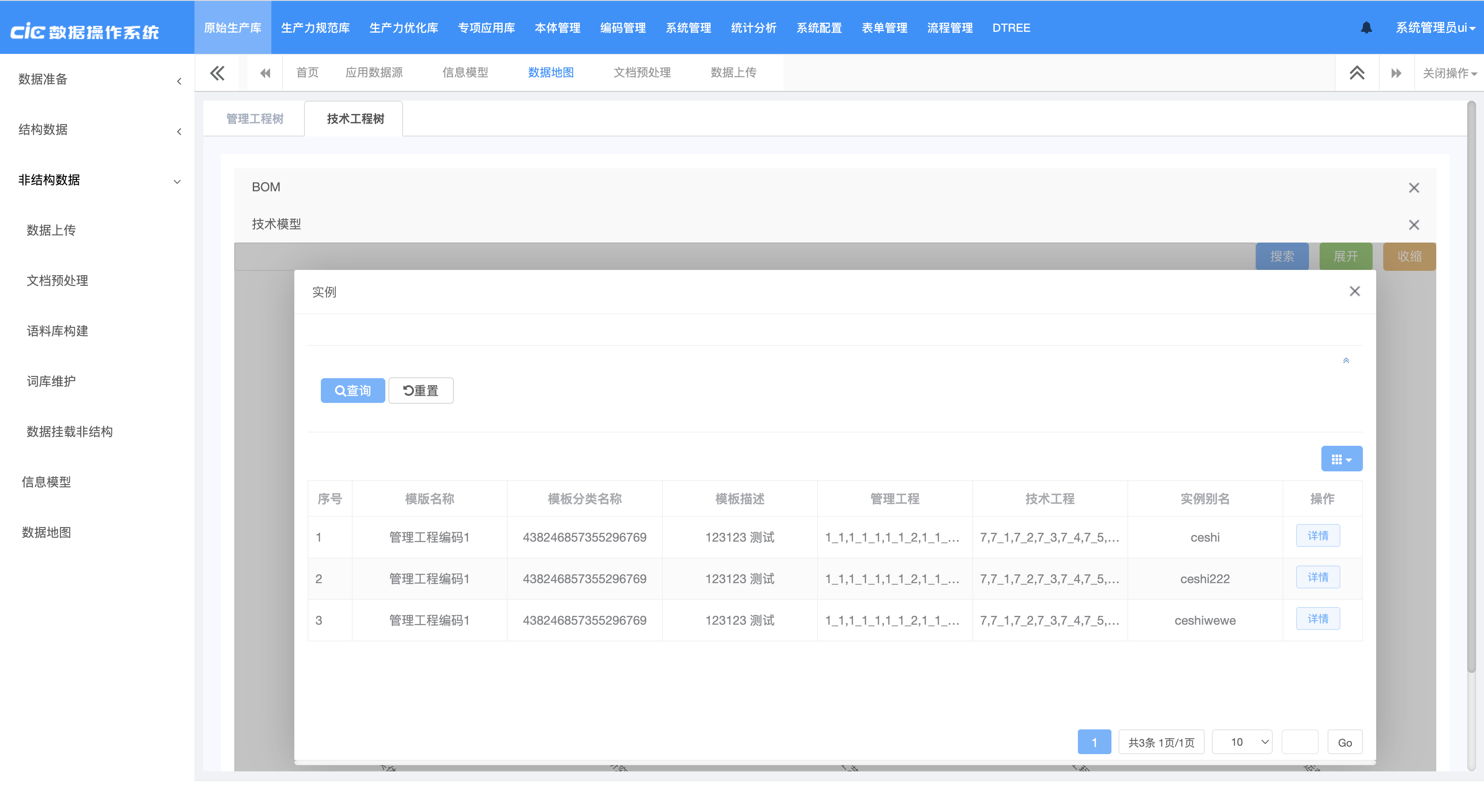
- 在树形图的「数据节点」上右键点击显示功能弹窗,然后点击【实例】选项,即弹出「实例列表」数据页面(如图4)
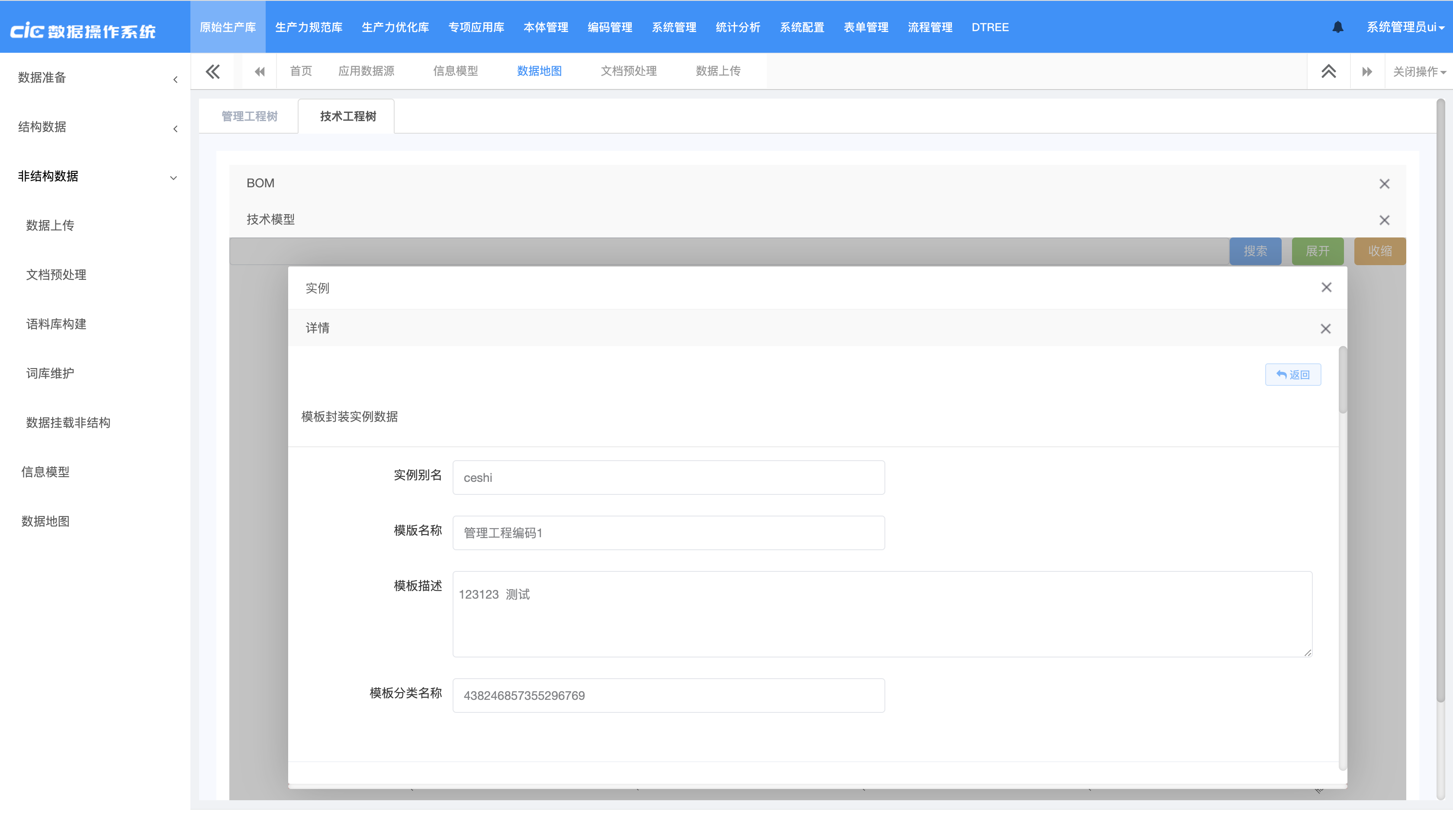
- 在「实例列表」页面的数据表格相关行右侧操作列表点击【详情】,即显示「实例详情」页面(如图5)
- 在「实例列表」页面点击【✖️】则关闭「实例列表」窗口
- 在「技术模型」页面点击【✖️】则关闭「技术模型」和「实例列表」窗口
- 在「BOM」页面点击【✖️】则关闭「BOM」和「技术模型」和「实例列表」窗口
「图1」产品列表页面:
「图2」产品BOM的页面:
「图3」产品BOM的技术模型页面:
「图4」产品BOM的技术模型的实例页面:
「图5」产品BOM的技术模型的实例的实例详情页面: