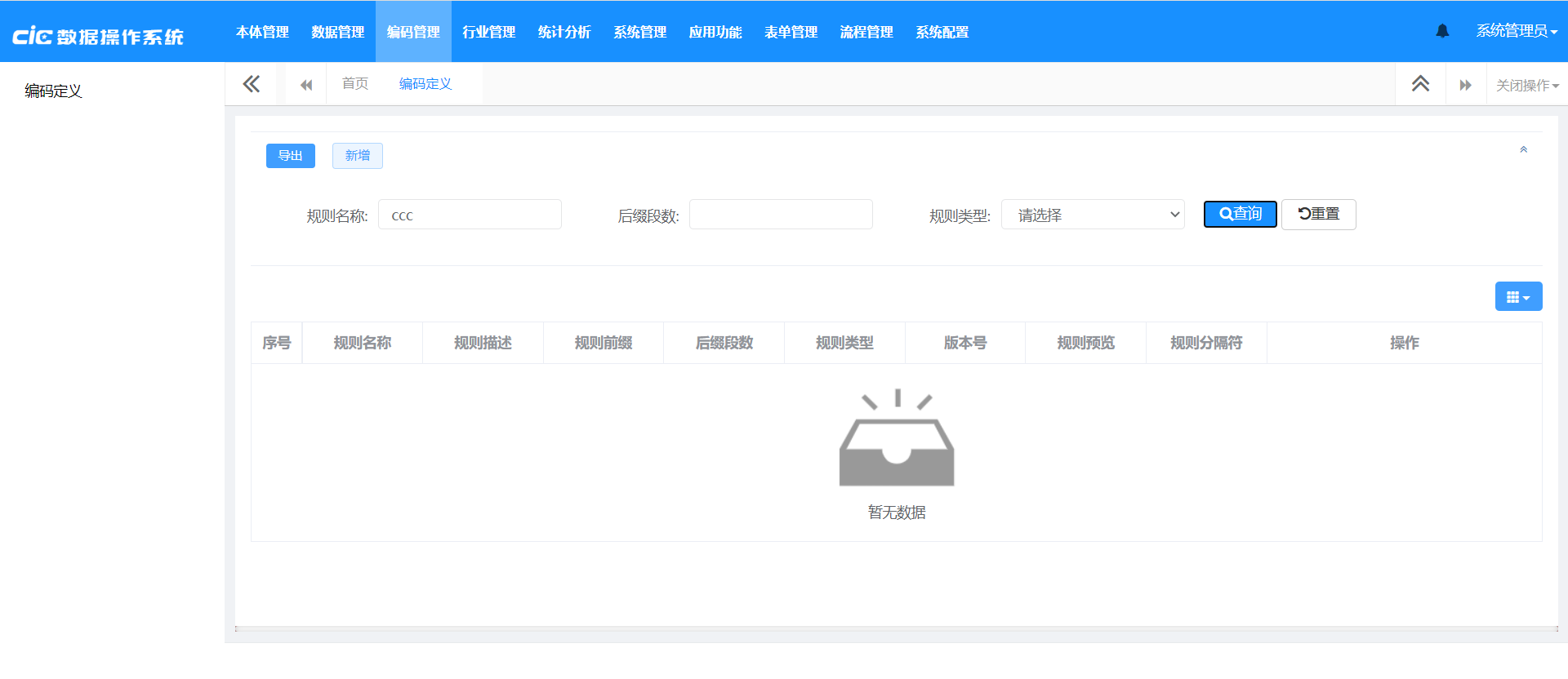
# 编码定义
# 功能定义
# 介绍
编码是信息从一种形式或格式转换为另一种形式的过程,也称为计算机编程语言的代码简称编码。用预先规定的方法将文字、数字或其它对象编成数码,或将信息、数据转换成规定的电脉冲信号。编码在电子计算机、电视、遥控和通讯等方面广泛使用。编码是信息从一种形式或格式转换为另一种形式的过程。解码,是编码的逆过程。
# 全局功能
- 导出:数据模板的下载以及将数据以另一种形式展现下载至本地文件,方便离线查询预览。
- 新增:添加一条新的数据。
- 查询:方便快速定位想要看到的数据。
- 查询条件重置:对文本框输入的条件进行一键清空。
- 数据列表:对存在的数据信息简单直观的展现,并可以对数据进行维护。
# 字段
序号、规则名称、规则描述、规则前缀、后缀段数、规则类型、版本号、规则预览、规则分隔符、操作:编辑、详情、删除
- 编辑:修改规则名称、规则描述、前缀、后缀段数、选择类型、填写版本号、选择段位分隔符,可以对编码段位数进行‘添加、导入、导出’操作、并可以预览编码,编写数据后,点击【保存】按钮即可编辑成功。
- 详情:查看数据的详细信息。
- 删除:对数据进行删除操作,列表不再显示该数据信息
# 使用流程

# 功能操作
# 新增
编码定义页面,如图
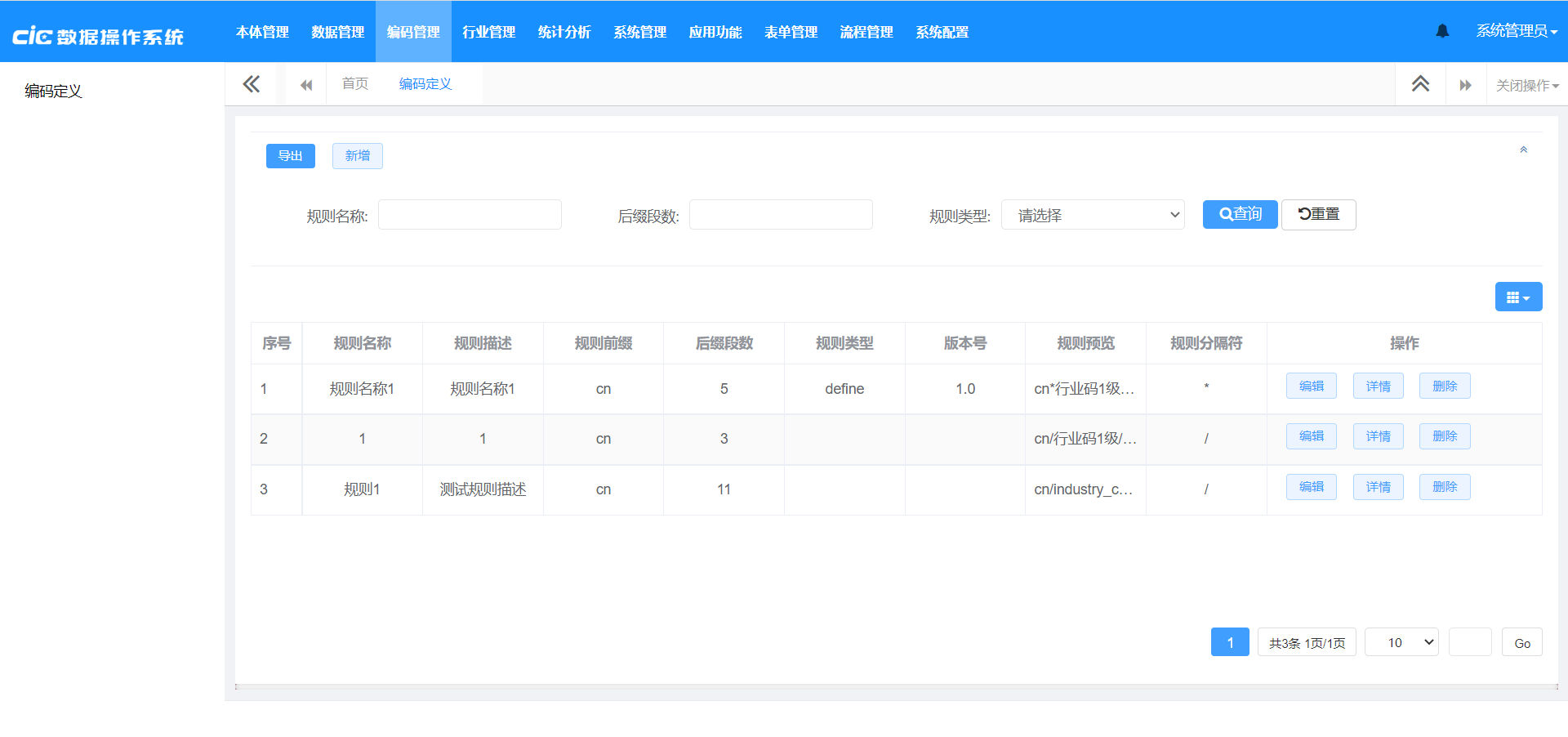
点击【新增】按钮,弹出新增窗口;如图:
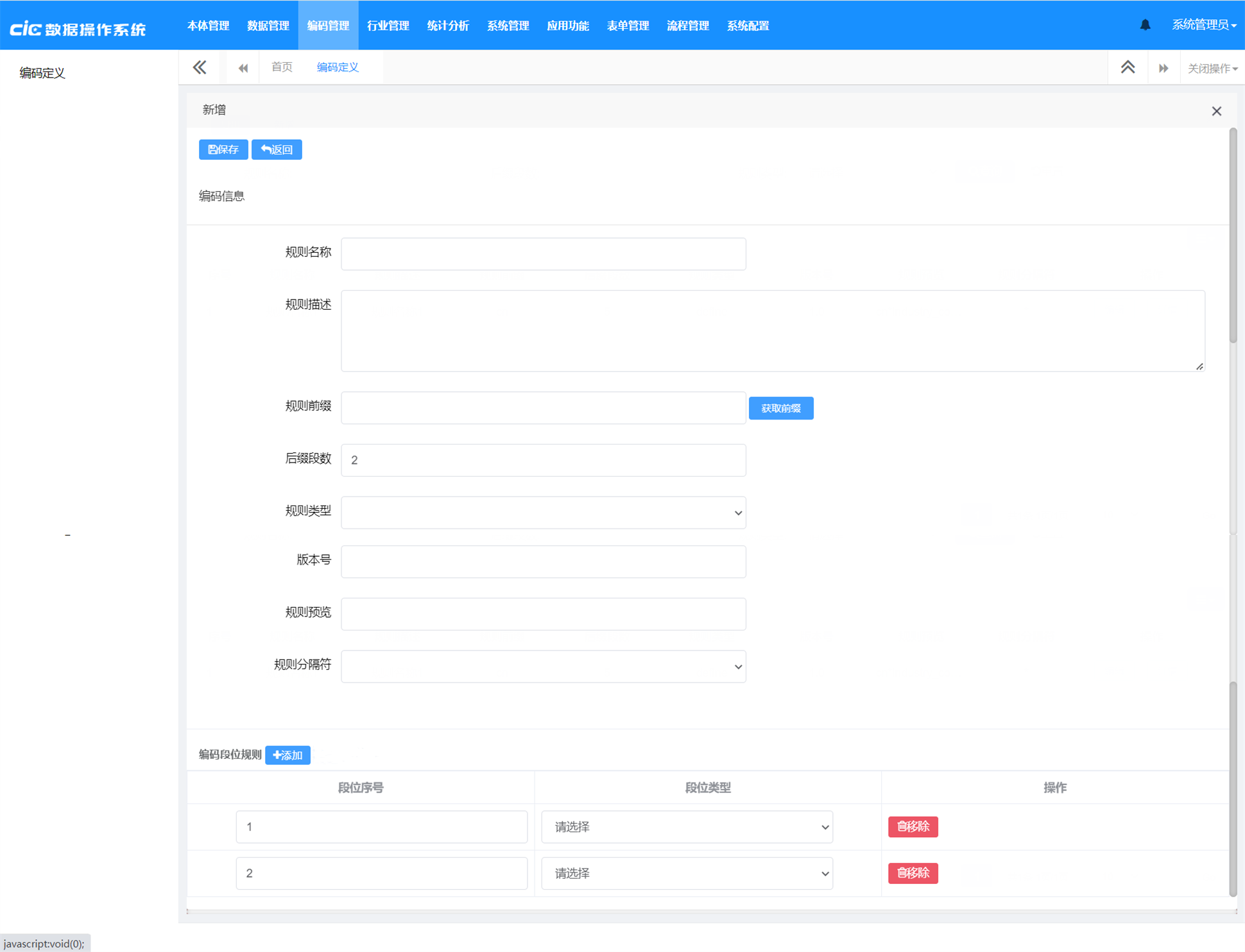
填写新建数据的各属性信息,如图:
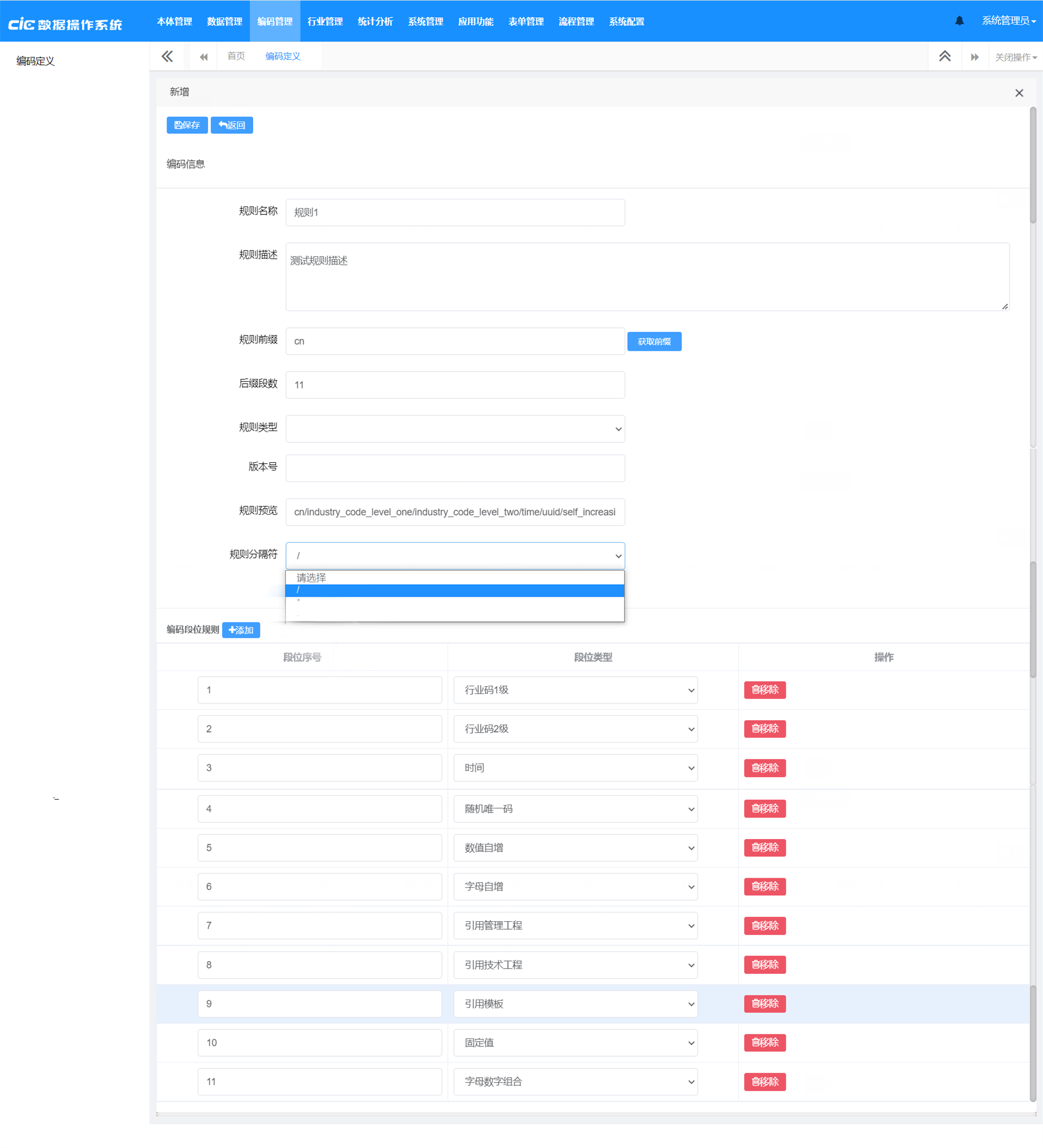
- 填写基本属性信息:规则名称、规则描述、后缀段数、版本号;
- 点击【前缀】按钮:前缀文本框获取到前缀数据;
- 点击类型下拉选择,选择类型;
- 点击段位分隔符下拉选择,选择分割符号;
- 编码段位数:点击【添加】按钮,选择段位类型,填写相关数据信息;或者点击【导入】弹出文件选择弹窗,选择要导入的数据;
正确填写新建数据的各属性信息后点击【保存】按钮,数据新增成功
# 编辑
编码定义页面,如图
数据列表存在数据时:选择要修改的数据,点击【编辑】按钮,弹出编辑窗口;如图:
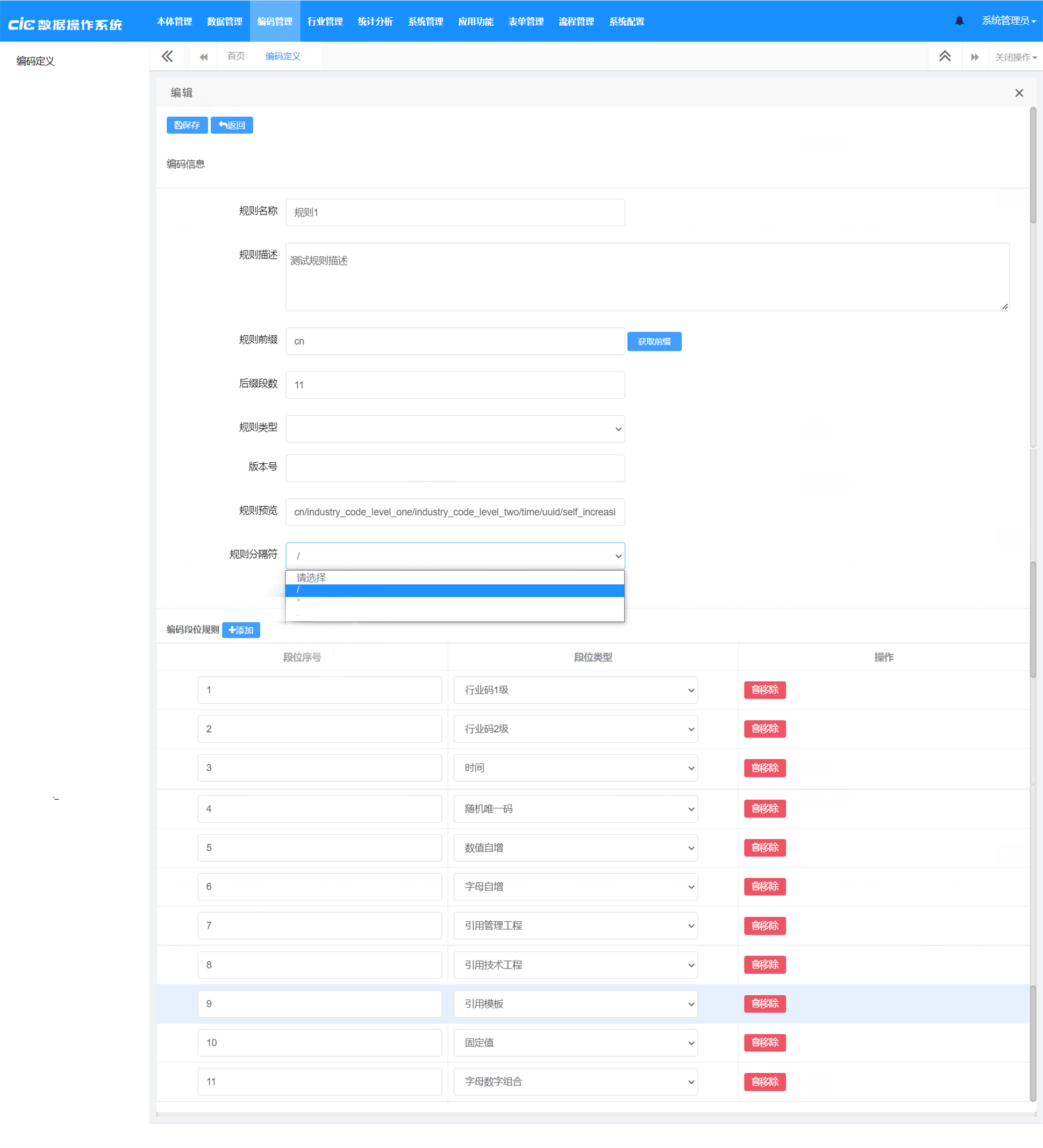
编辑数据的各属性信息
正确编辑数据的各属性信息后点击【保存】按钮,数据修改成功
# 详情
选择要查看的数据,点击【详情】按钮,弹出详情窗口,如图:
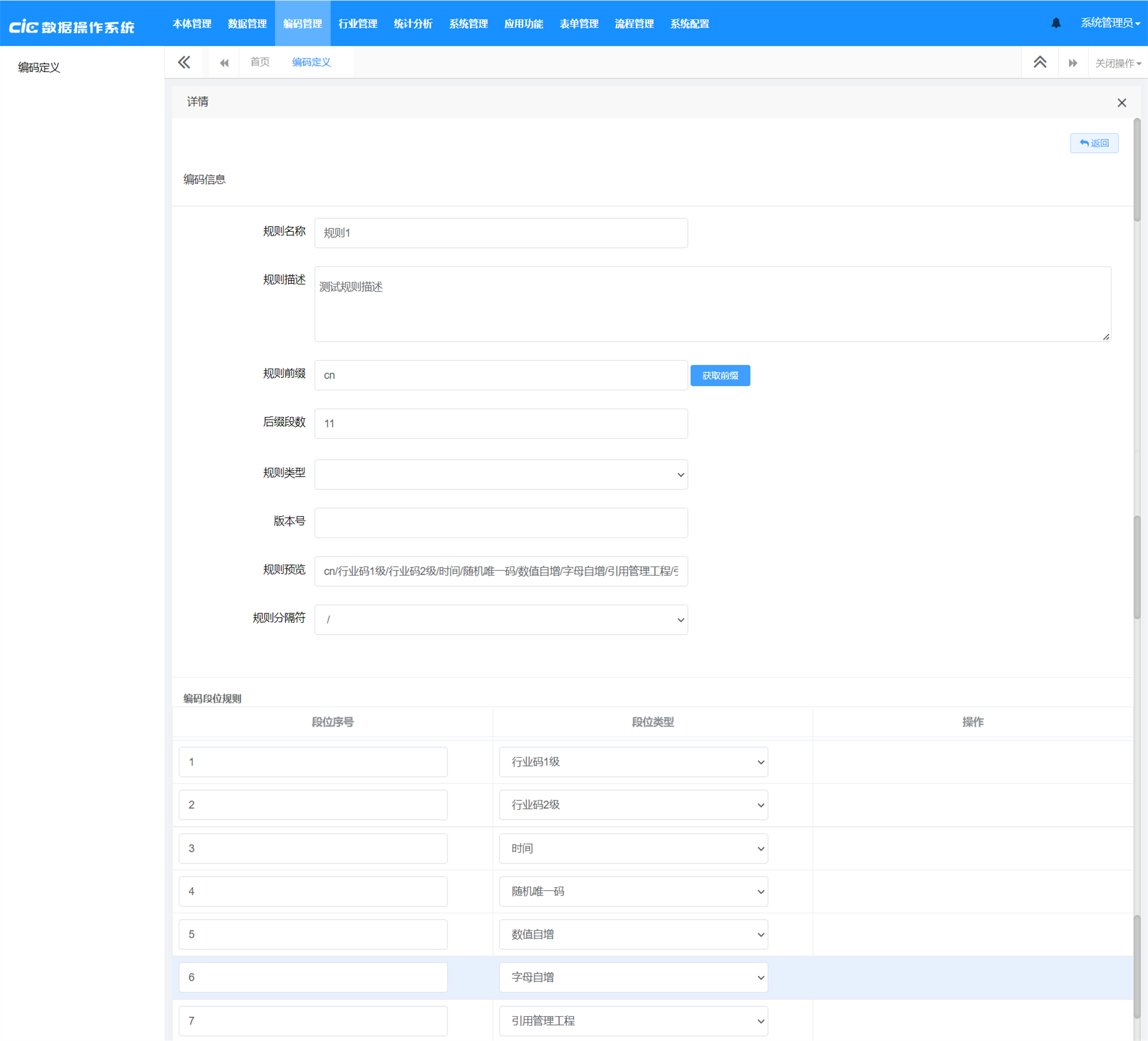
点击【返回】按钮,回到编码定义页面
# 删除
选择要删除的数据,点击该数据操作下的【删除】按钮,弹出删除提示对话框,如图:

点击【确定】,数据删除成功,页面不再显示该条数据信息。
点击【取消】或者【关闭】,删除提示对话框关闭,取消删除操作。
# 查询
在条件查询框内输入存在的“规则名称”、“后缀段数”或者选择“规则类型”,点击【查询】,数据列表更新显示相关数据;如图:
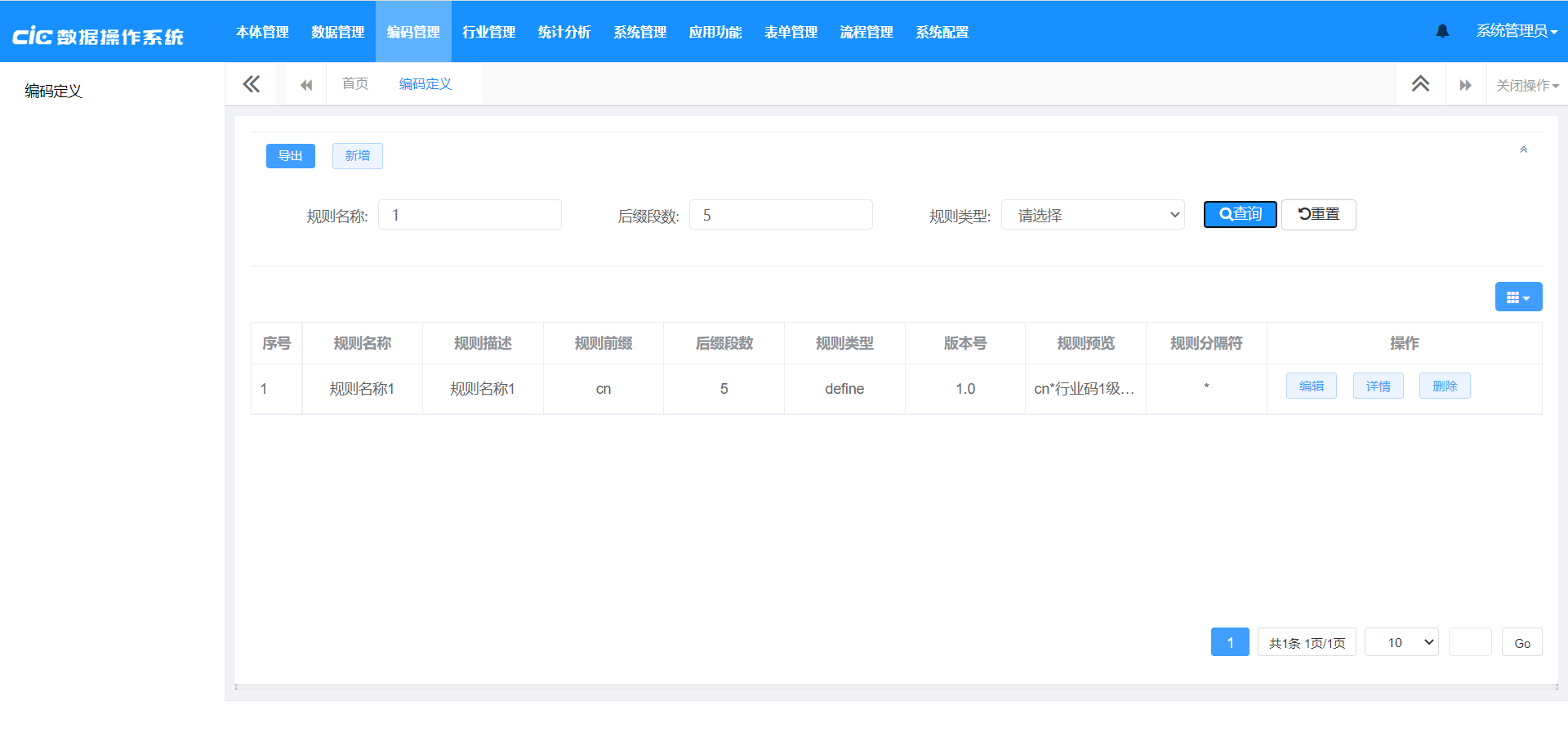
# 查询重置
- 查询文本框存在条件文本时,点击【重置】,文本框内数据清空
# 导出
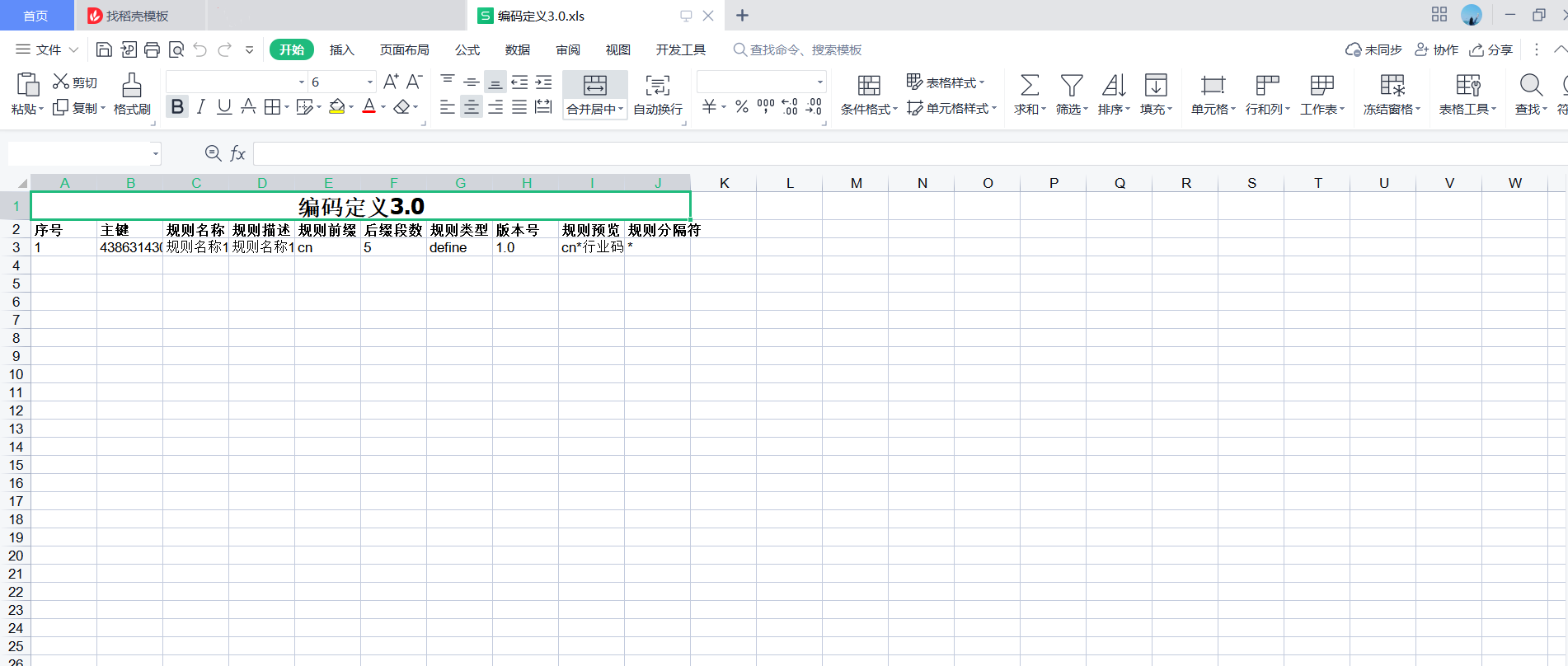
点击【导出】,文件下载;
下载文件点击打开,展示效果如图:
# 按钮功能
1.【保存】按钮:对数据进行保存的功能;
点击【保存】新增的数据信息保存成功,弹出提示信息“添加成功,是否需要继续添加?”

- 点击【确定】,提示信息弹出关闭,页面展示新增窗口;
- 点击【取消】或者【关闭】,提示信息弹出关闭回到编码定义页面,新增的数据在列表中回显。
2.【返回】按钮:对该页面数据取消操作,返回上一级
- 点击【返回】按钮,退出新增页面数据,回到编码定义页面;
3.【关闭】按钮,取消操作,关闭该页面
- 点击【关闭】按钮,退出新增页面数据,回到编码定义页面;
4.【导出】按钮:下载导入模板,将存在的数据以excel形式表达出来;
- 点击【导出】按钮,下载文件至本地
# 属性信息
新增/编辑数据属性信息
规则名称:
规则描述:
规则前缀:
后缀段数:
规则类型:
版本号:
规则预览;
段位分隔符:
编码段位规则:
- 段位序号:
- 段位类型:行业码1级、行业码2级、时间、随机唯一码、数值自增、字母自增、引用管理工程、引用技术工程、引用模板、固定值、字母数字组合
- 操作:【移除】按钮,添加的段位规则想要删除时,点击【移除】按钮,则该行数据清空不再显示。
# 注意事项
# 1.属性:
- 前缀:由dtree提供;
- 后缀段数:和编码段位数属性条数对应;
- 类型:当前版本仅支持自定义;
- 段位分隔符:用来做每条预览属性直接的分隔符号;
- 预览文本框数据随着编码段位数的数据变化而变化;
# 2.按钮操作:
2.1新增数据的【保存】按钮:对数据进行保存的功能;
点击【保存】新增的数据信息保存成功,弹出提示信息“添加成功,是否需要继续添加?”
- 点击【确定】,提示信息弹出关闭,页面展示新增窗口;
- 点击【取消】或者【关闭】,提示信息弹出关闭回到编码定义页面,新增的数据在列表中回显。
返回:点击【返回】按钮,退出新增页面数据,回到编码定义页面;
关闭:点击【关闭】按钮,退出新增页面数据,回到编码定义页面;
2.2新增数据-编码段位数的【导出】按钮:下载导入模板,将存在的数据以excel形式表达出来;
2.3详情:详情页面只能查询,不能对数据进行操作;
2.4查询:支持模糊查询,输入条件不存在时,列表显示暂无数据
在规则名称查询框内输入存在的数据规则名称部分数据,点击查询,数据列表更新显示相关数据;
在规则名称查询框内输入不存在的数据规则名称,点击查询,数据列表显示暂无数据;